√100以上 クリスタ アニメ���ションフォルダ 追加 359755-クリスタ アニメーションフォルダ 追加
23/6/17 複数ページの漫画を描くならやっぱりclip studio paintex!ページの入れ替えも追加も簡単にできちゃう!でも繰り返すとページファイルがフォルダ内では散らかりっぱなしにどのファイルがどのページだっけ? そんな混乱も解決できる素敵な機能があること、ご存知でしたか?フリーフォントのファイルをPCにインストールする手順は、前述した通常のフォントファイルをPCにインストールする手順と同じです。 「コントロールパネル」→ 「デスクトップのカスタマイズ」 → 「フォント」 まで進み、表示された フォントフォルダ内に、追加するフリーフォントのファイルをドラッグ&ドロップ すればインストールできます。 インストールClip stuio paintのクリスタおすすめショートカットキーのメニュー一覧を知っていますか。そこで本記事では、clip stuio paintのクリスタおすすめショートカットキーのメニュー一覧を紹介してい
Ta7lb6ezedxnjm
クリスタ アニメーションフォルダ 追加
クリスタ アニメーションフォルダ 追加-8/7/19 今までBlender関係やプログラミング関係の記事を書いていましたが、今回はCLIP STUDIO PAINTについての記事です。 検索すればタイトルにあるような機能の解説はいくらでも出て来ますし、自分も全部の機能を使いこなせている訳ではないのですが、パッと見た感じで初心者向けに書かれ問題のある質問です by takowasa1 クリスタで複数枚のレイヤーが入ったフォルダの複製の方法が知りたいです。 別のソフトを使用していたのですが、その時はフォルダに 線画、トーン、マスク、コマ、素材などの異なる種類のレイヤーを1つのフォルダに、30枚位まとめて収納していました。 その1つのフォルダの中でも3個〜4個位フォルダが別れている時もあります


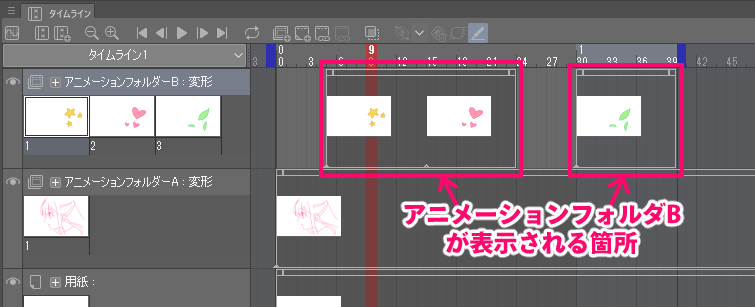
Clip Studio Paint のタイムライン機能をつかって差分素材をつくってみた レッツトライ しもしも
19/3/22 クリスタのcelsysフォルダは隠しフォルダに保存されるようになった クリスタVerでのCELSYSフォルダの保存場所は 「 C」→「Users」→「(ユーザー名)」→「AppData」→「Roaming」→「CELSYSUserData」→「CELSYS」 フォントを追加する手順 フォントを追加するには、まず自分のパソコンにダウンロードされていないといけません。 フォントのダウンロード 配布しているサイトでダウンロードします。 ファイルの拡張子がttfとかotfとなっているファイルです。想像ですが、 既にあるフレーム間に隙間が無いので、新規アニメーションセルボタンが押せない。 関連フレームを移動させるか、影響のないフレームを選択して追加して後でフレーム(セル)操作をする。 とかですが。 (説明画像はPC版です) 日本語 もっと見る この質問への回答は締め切りました。 CLIP STUDIO PAINTが無料
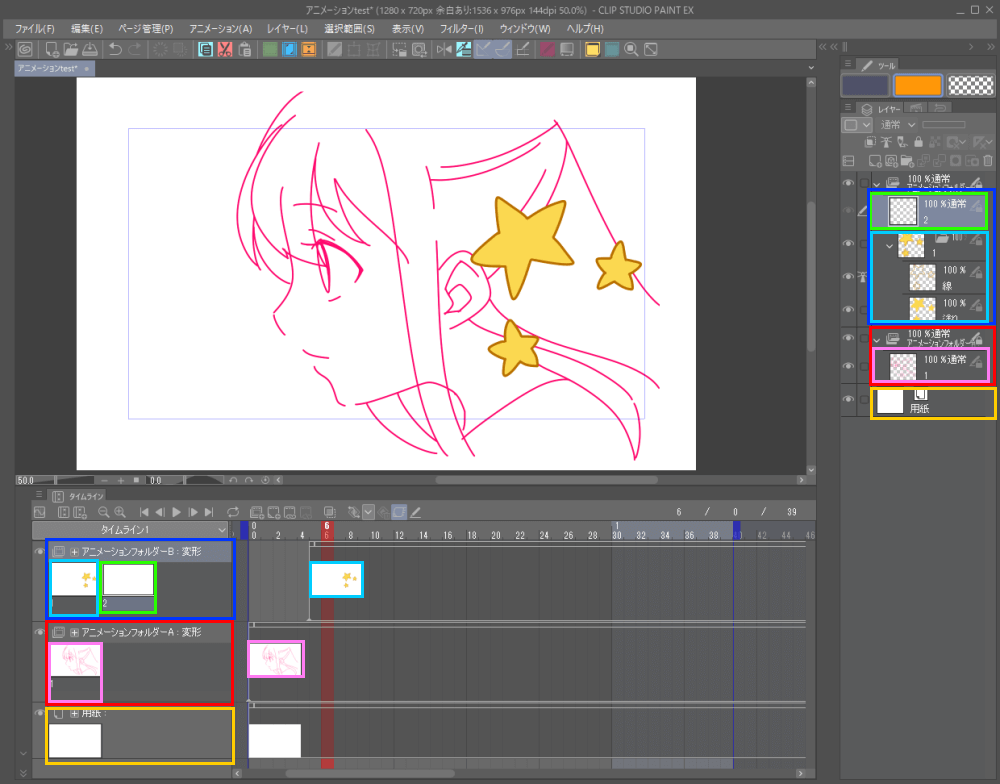
14/8/15 こんにちは。お久しぶりのもちねこです。 本日は久々にクリスタの小ワザをメモしておきます。(自分も忘れそうなので) やりたい作業クリスタの移動ツールの操作 『複数レイヤーの移動』 『選択したレイヤーの移動』 『コマフォルダごと移動する』23/3/22 アニメーションフォルダ作り方 追加してくと上図のようにタイムライン上で 縦に構成 され、 アニメーション全体のトラック となる。 格納されるセル(コマ)は再生すると並び順に移り変わる 動的なフォルダ です。 レイヤーフォルダー31/8/21 2Dカメラフォルダーを追加する 前準備として、新規で『 アニメーションフォルダ2 』を用意し、フォルダ1からキャラクターをコピーしておきます (動きを比較するため)。 次にタイムラインからアニメーションフォルダ2を選択し、『 三 』から『 アニメーション用新規レイヤー 』ー『 2Dカメラフォルダー 』を選択します。 すると次のように『 カメラ
27/1/21 アニメーションフォルダ内で「新規レイヤーフォルダ」(※not アニメーションフォルダ)を作成。 23フォルダー名を表情名に名前を変更。 24タイムラインの任意のフレームで、アニメーションフォルダレイヤーを右クリック → 表情差分のセルを選択。/8/19 ちょっと待って強制終了先日友人と原稿合宿をしているときにおこった出来事です。漫画制作にはclip studio paint exを使用しているのですが友人が作業中、30分ほど保存せず作業していた状態のクリスタが白くフィルターがかかったような一括出力する ファイル → アニメーション書き出し → 画像
Ta7lb6ezedxnjm
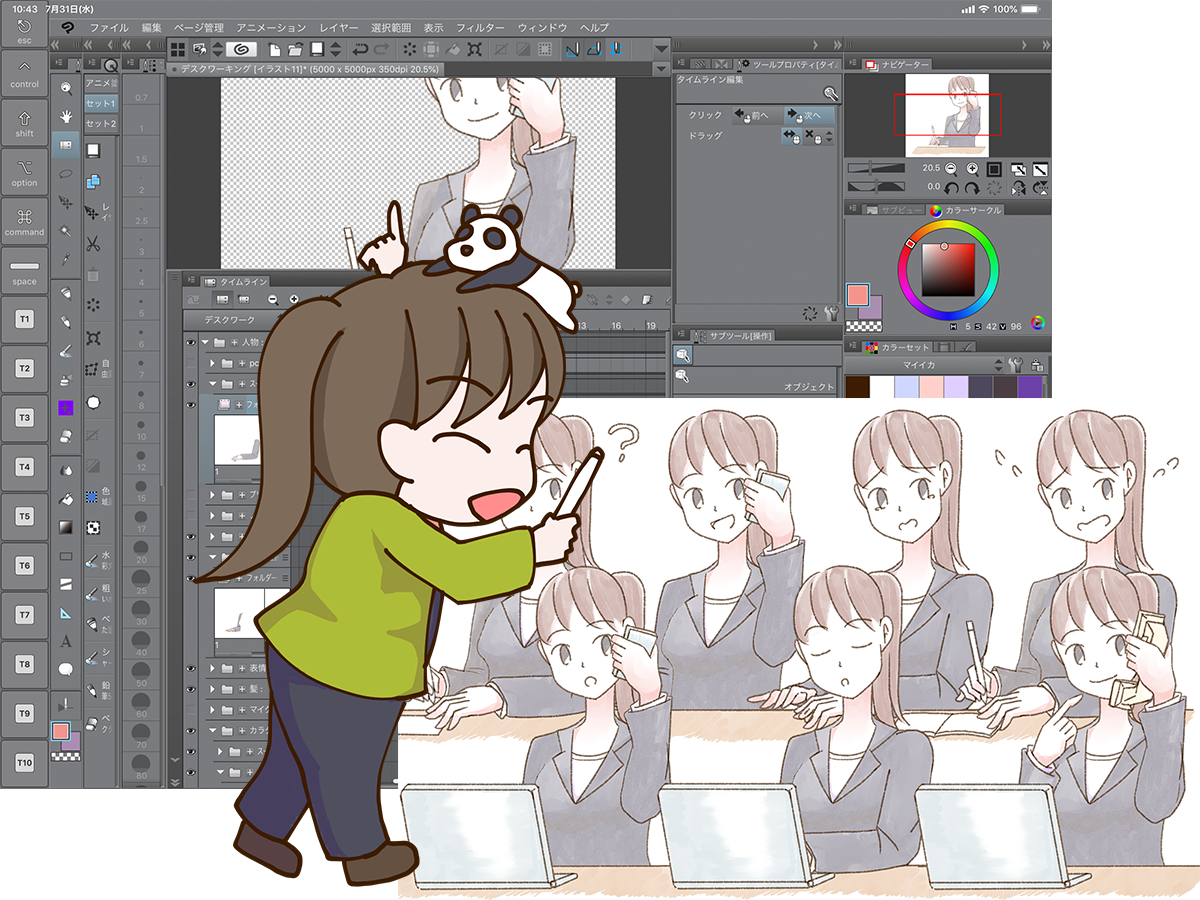
クリスタのアニメーション機能の使い方講座 お絵かき講座パルミー
/2/22 クリスタのアニメ機能で作る<動く! LINEアニメーションスタンプ> 更新日:22年2月日 今回はクリップスタジオで行う アニメ 制作、および LINEアニメーションスタンプの作成方法 を簡単にご紹介します。 クリップスタジオを使えば、以下のことも2/9/ クリップスタジオに限らず、ペイントソフトには 「合成モード」 という便利な機能があります。 合成モードを変えることによって、通常では難しい色の効果をレイヤーに与えることができます。 今回はレイヤー合成モードの使い方とそれぞれの機能にショートカット一覧 clip studio paintの初期設定のショートカット一覧です。 本書では、clip studio paint ver1100に基づいた項目を記載しております。

Clip Studio クリスタ で出来る簡単アニメーションの作り方 お絵かき図鑑

Clip Studio Paint Gifアニメーションの作り方を解説 スマホアプリやiphone Androidスマホなどの各種デバイスの使い方 最新情報を紹介するメディアです
クリスタ キーフレーム , キーフレームを追加するには、 レイヤーのキーフレームを有効化をオンにしてください。 2dカメラフォルダートラック 2dカメラフォルダーは、アニメーションフォルダーやレイヤーの画像を変形せず Wacom MobileStudio Proには、パワフルな i7 Intel®プロセッサ*を搭載。 clip studio paint 3d素材の基本的な操作方法 投稿日: 更新日:使いこなし必須。 CLIP STUDIO PAINT for iPad「レイヤー」の仕組みを理解しよう PCを使ったイラストレーションの作画は、長らく「PCペンタブレット」の組み合わせが一般的でした。 しかし近年では、液晶ディスプレイ、とりわけタッチパネル関連技術の進歩に

超簡単 クリスタだけでアニメ動画をつくる方法 2dカメラ編 つくろぐ
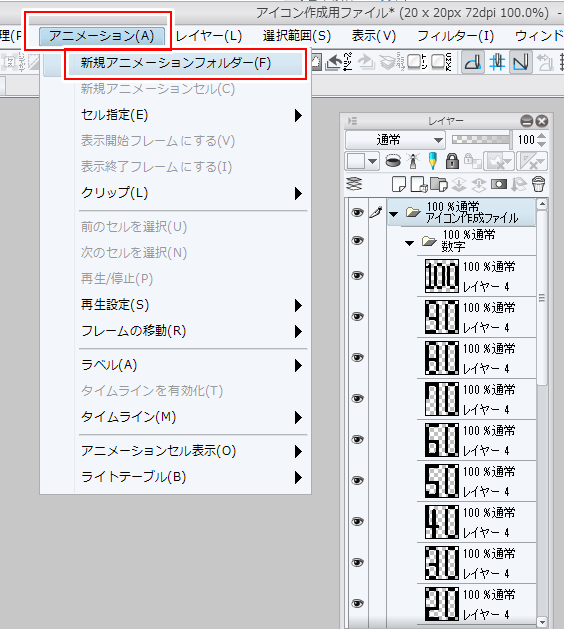
Exportar Imagenes Capa Por Capa Solo Ex Por Saikay Clip Studio Tips
27/2/22 ペイントソフトにおいておそらくかなり使用頻度が高いであろう「拡大・縮小・移動」。 CLIP STUDIO PAINT(クリスタ)でも便利な使用方法がいろいろあります。 「ショートカット」を調べると本やサイトによってキーが29/5/19 レイヤーマスクの使い方 レイヤーマスクは基本的には絵の一部もしくは全てを「隠す」ことができます。 元の絵を簡単に復元することができる ので消しゴムで絵を消すよりもマスクで隠してしまった方が修正などの時に効率がよくなります。 レイヤーを5タイムラインの編集 "うごくイラストを作ってみよう #5" by ClipStudioOfficial タイムラインパレットを使って、再生時間やセルを表示するタイミングを変更します。 今のままでは再生速度が速いので、再生時間が長くなるように変更します。タイムラインパレットうご
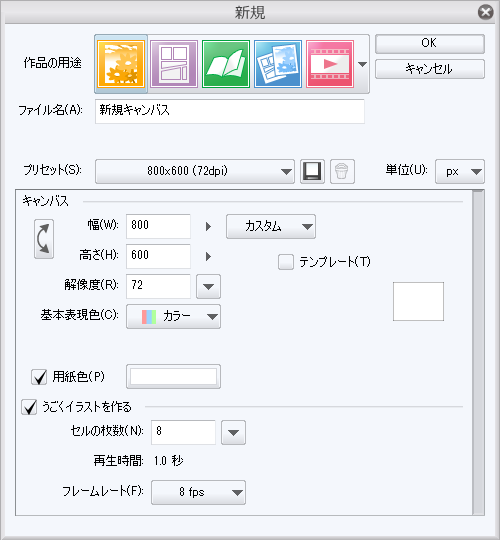
クリスタでgifアニメをつくろう 動くイラスト機能
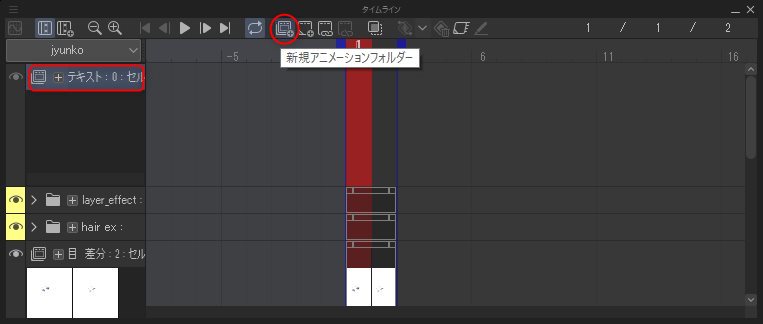
クリスタ 表情差分の効率的な作り方 Cg集制作でも活用可能 紫あつしブログ
タイムライン上の1つのアニメーションフォルダで『 最大24コマまでしか割り当てられない 』ということ うごくイラスト用途の場合 exでも 『 新規作成 』 からはセル枚数最大24枚までしか設定できない ※ 後で追加や変更ができる28/8/21 まずクリスタ画面の上にあるメニューの一覧から『 ファイル 』ー『 新規 』を選択します。 新規を選択すると新規のウィンドウが開くので『 作品の用途 』から『 アニメーション 』を選択します。 次に各種情報を入力しますが、 基本サイズは19×1080px解像度は350dpi にしておきます (への投稿を前提に最適化)。 またタイムラインのフレームレートは2425/3/ 年3月25日 / 年3月28日 本記事ではレイヤーを楽にコピーする方法を2つ紹介します。 こんにちは、ゆうりです。 Twitter お絵描き2年目、日々試行錯誤しています。 私はイラストを描くとき、 レイヤーをコピーする ことが多々あります。 ・表情を試行
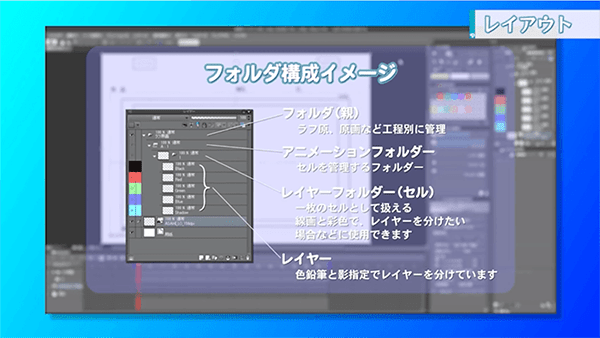
クリスタのアニメーション機能の使い方講座 お絵かき講座パルミー
Clipstudiopaintでアニメーションを作成する際 Yahoo 知恵袋
タイムラインでレイヤーを右クリック → トラック編集 → セルを一括設定 → 既存のアニメーションセル名から指定;
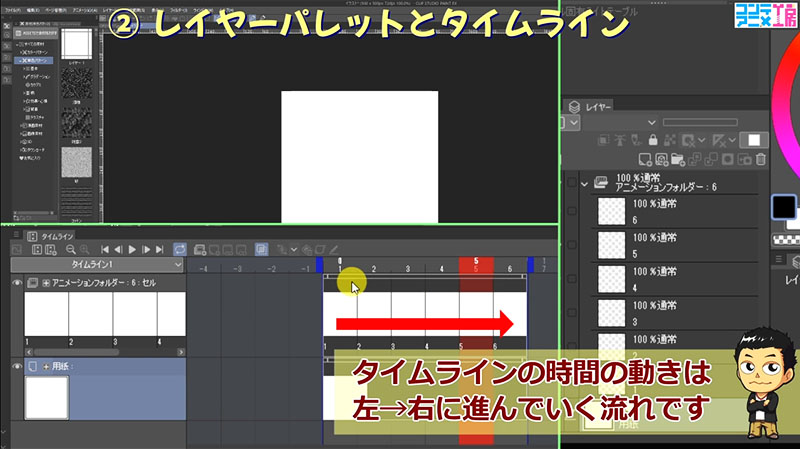
クリスタでうごくイラストを作ろう カンタンアニメーション作り方手順 コンテアニメ工房
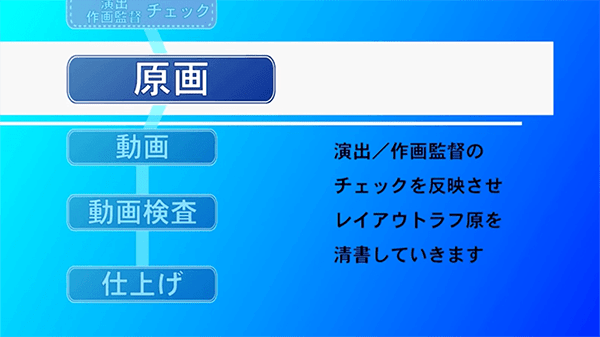
クリスタのアニメーション機能の使い方講座 お絵かき講座パルミー
Ta7lb6ezedxnjm
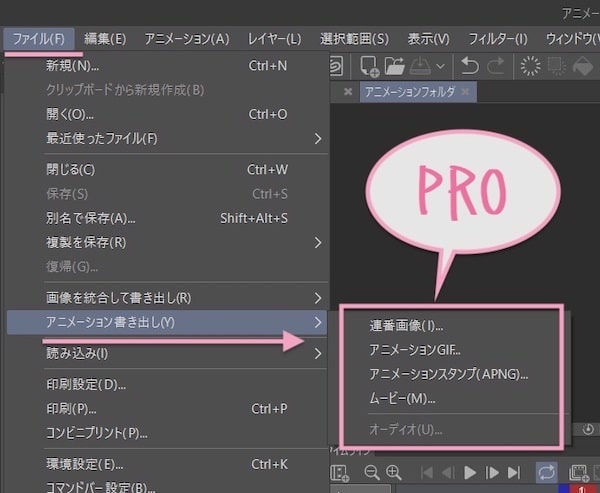
クリスタでアニメーションの作り方と使い方 長いアニメも Reach Rh Com
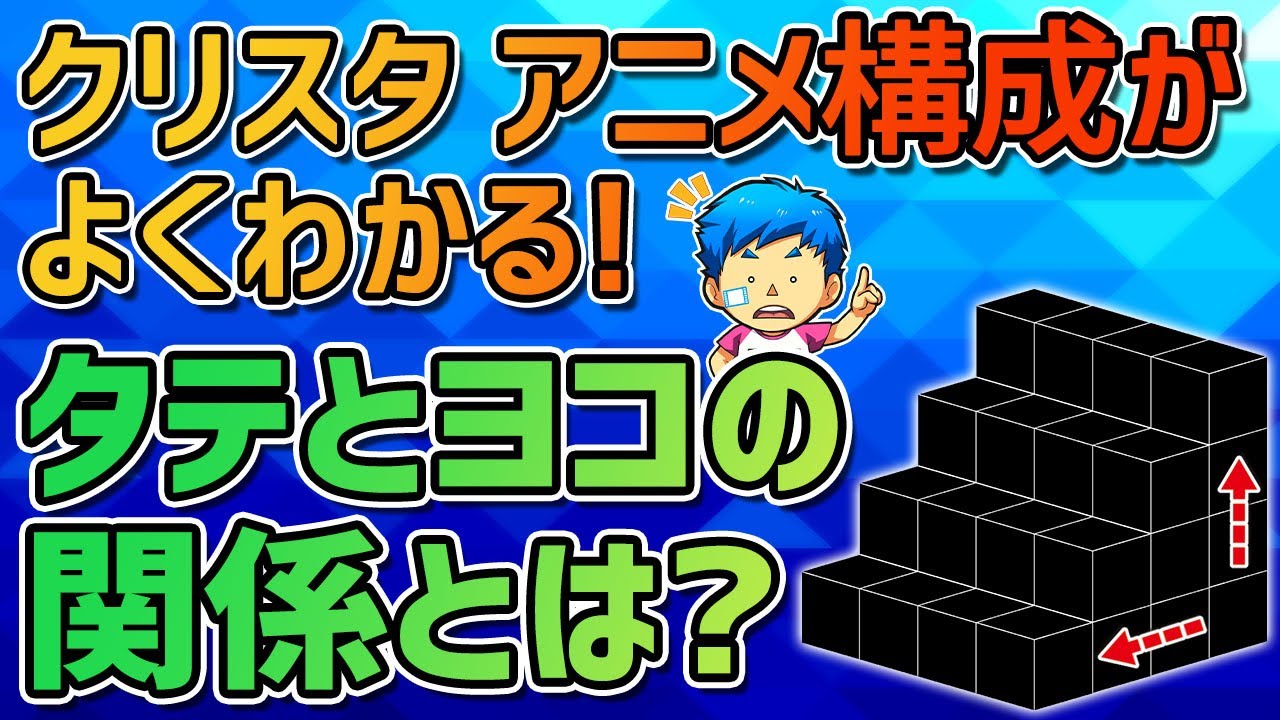
クリスタアニメーションフォルダー セル解説 うごくイラストを作るコツとは Clip Studio Paint Youtube
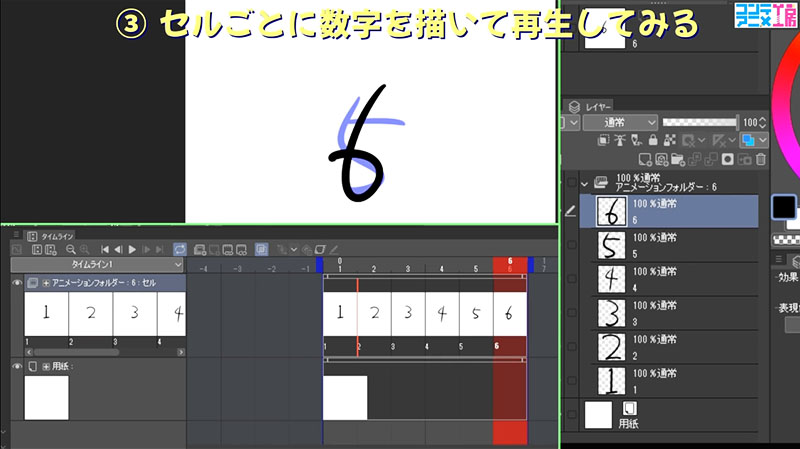
クリスタでうごくイラストを作ろう カンタンアニメーション作り方手順 コンテアニメ工房
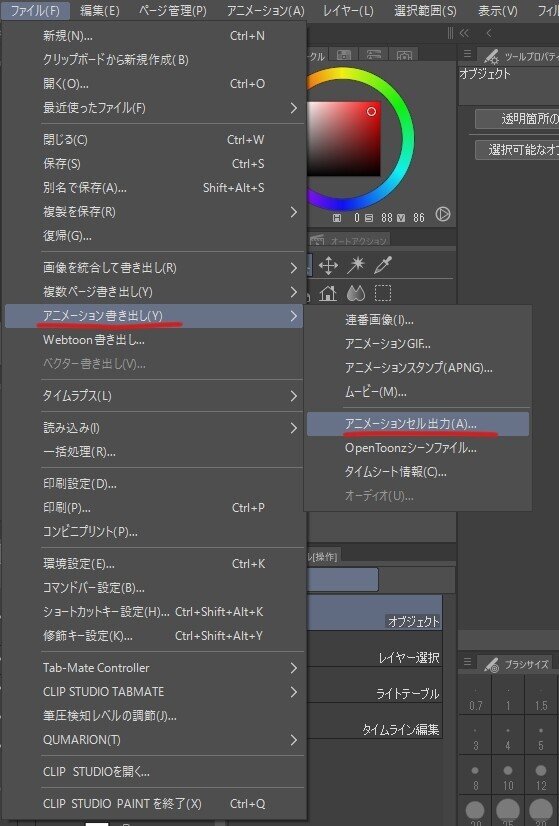
クリスタexで表情差分を一括出力する方法 品 Note

超簡単 クリスタだけでアニメ動画をつくる方法 初心者向け つくろぐ

アニメ作りに挑戦 Ipad版のクリップスタジオペイントでアニメを作ろう5 ラフを描く
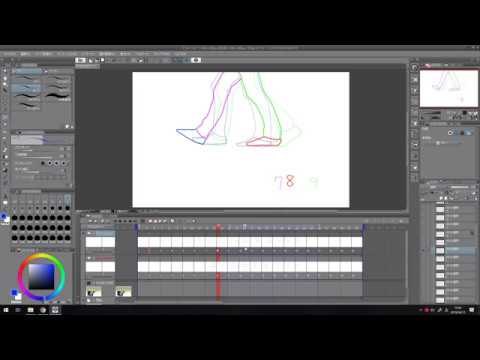
Clip Studio Paint Ex アニメーションフォルダのコピペと画像の移動 Youtube
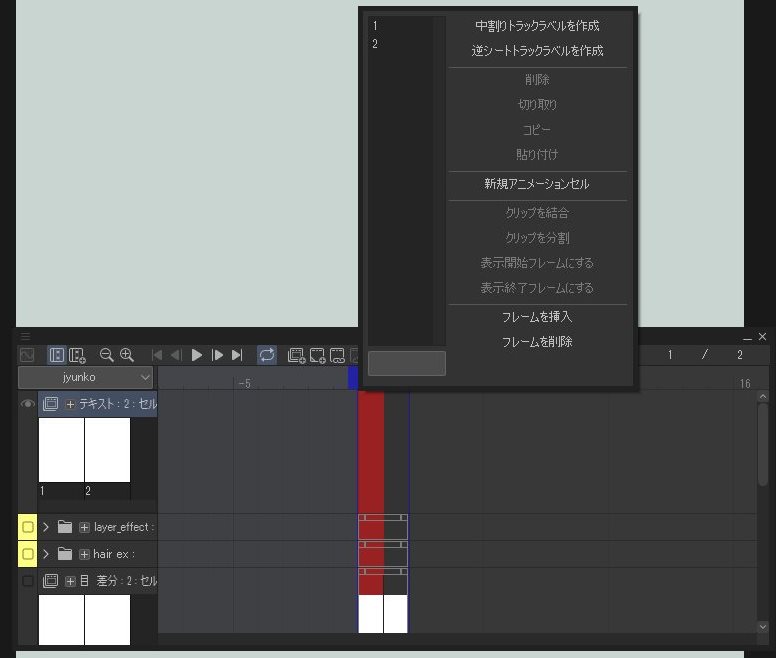
クリスタ 表情差分の効率的な作り方 Cg集制作でも活用可能 紫あつしブログ

アニメ作りに挑戦 Ipad版のクリップスタジオペイントでアニメを作ろう5 ラフを描く
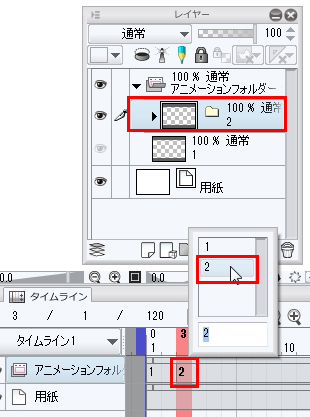
アニメーションフォルダ内でのレイヤーフォルダについて Clip Studio Paintのみんなに聞いてみよう Clip Studio

Clip Studio Paint Gifアニメーションの作り方を解説 スマホアプリやiphone Androidスマホなどの各種デバイスの使い方 最新情報を紹介するメディアです
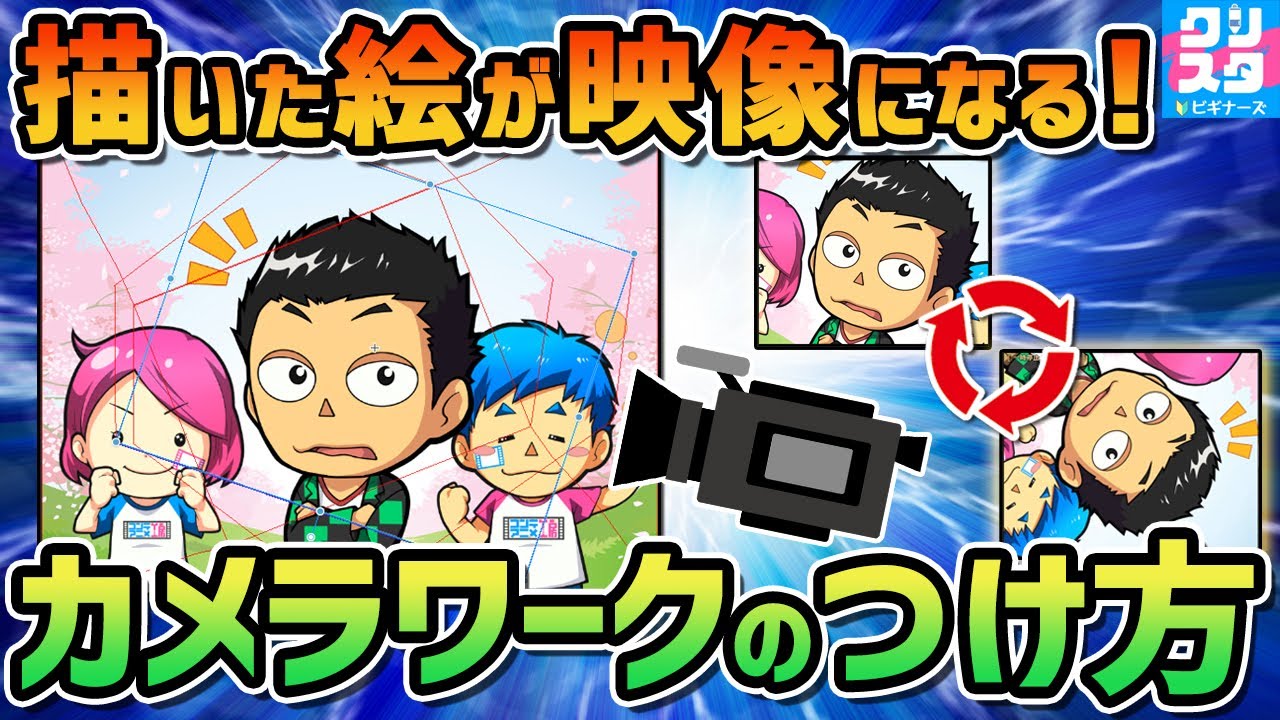
クリスタカメラワーク使い方 描いた絵やアニメを映像に仕上げるワザとは Clip Studio Paint Youtube

アニメ制作ソフトでクリスタを選ぶ4つのメリット 山本電卓のマンガweb
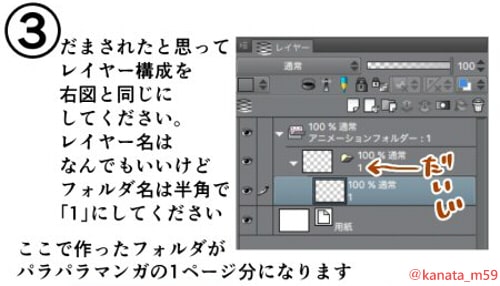
Clip Studio クリスタ で出来る簡単アニメーションの作り方 お絵かき図鑑

アニメ作りに挑戦 Ipad版のクリップスタジオペイントでアニメを作ろう6 フォルダをセルとして指定する

クリスタ アニメーション機能の操作まとめ Yugaki Note

ようこそアニメの世界へ クリップスタジオで簡単なgifアニメーションを作ろう コミュ障でもいいのです

クリスタ1 5 0リリース 事実上別アプリ Nnaosaloon
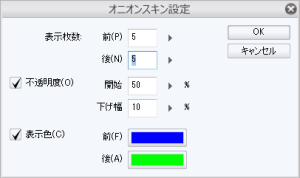
クリスタでgifアニメをつくろう 動くイラスト機能
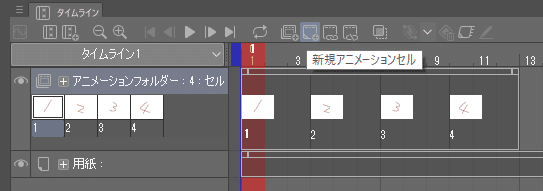
クリスタ アニメーション機能の操作まとめ Yugaki Note
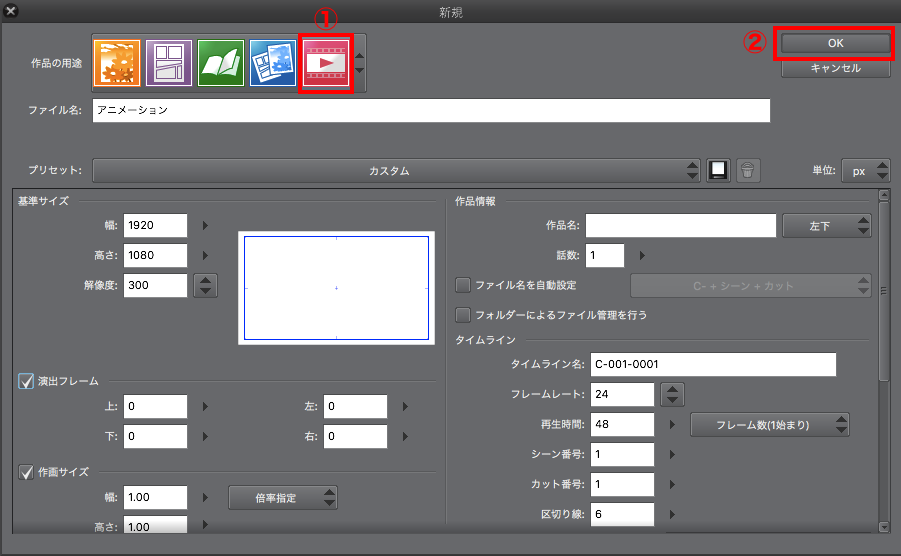
Clip Studio Paint 簡単なアニメーションの作成方法 ソースに絡まるエスカルゴ

超簡単 クリスタだけでアニメ動画をつくる方法 初心者向け つくろぐ

アニメ作りに挑戦 クリップスタジオペイントでアニメを作ろう カメラワーク1 2dカメラ機能の基本

三日月時間 クリスタ アニメーション機能をレイヤーカンプ代わりに使う方法 差分表示 新規アニメーションフォルダー 作成 変更したいパーツ 差分 ごとにフォルダ分け 新規タイムライン作成 タイムライン上で右クリック 表示したいパーツを

Clip Studio Paint リファレンスガイド 解説 アニメーションフォルダーとセル
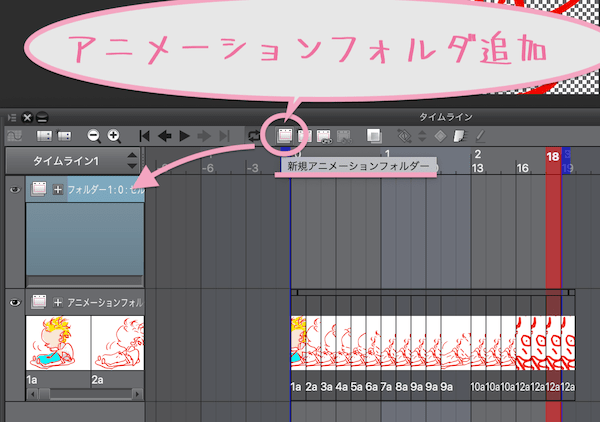
クリスタでアニメーションの作り方と使い方 長いアニメも Reach Rh Com
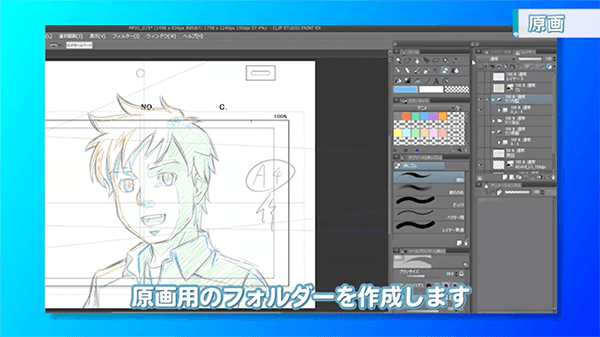
クリスタのアニメーション機能の使い方講座 お絵かき講座パルミー

Clip Studio Paint 簡単なアニメーションの作成方法 ソースに絡まるエスカルゴ

Clip Studio でアニメ講座 レイヤー分け
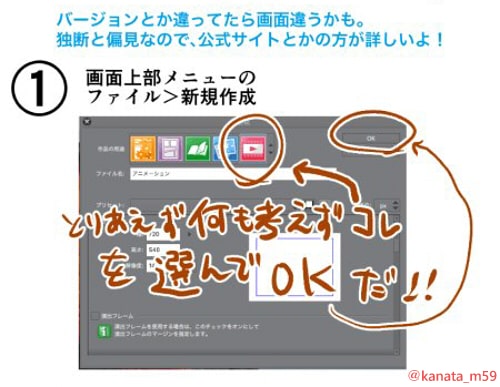
Clip Studio クリスタ で出来る簡単アニメーションの作り方 お絵かき図鑑
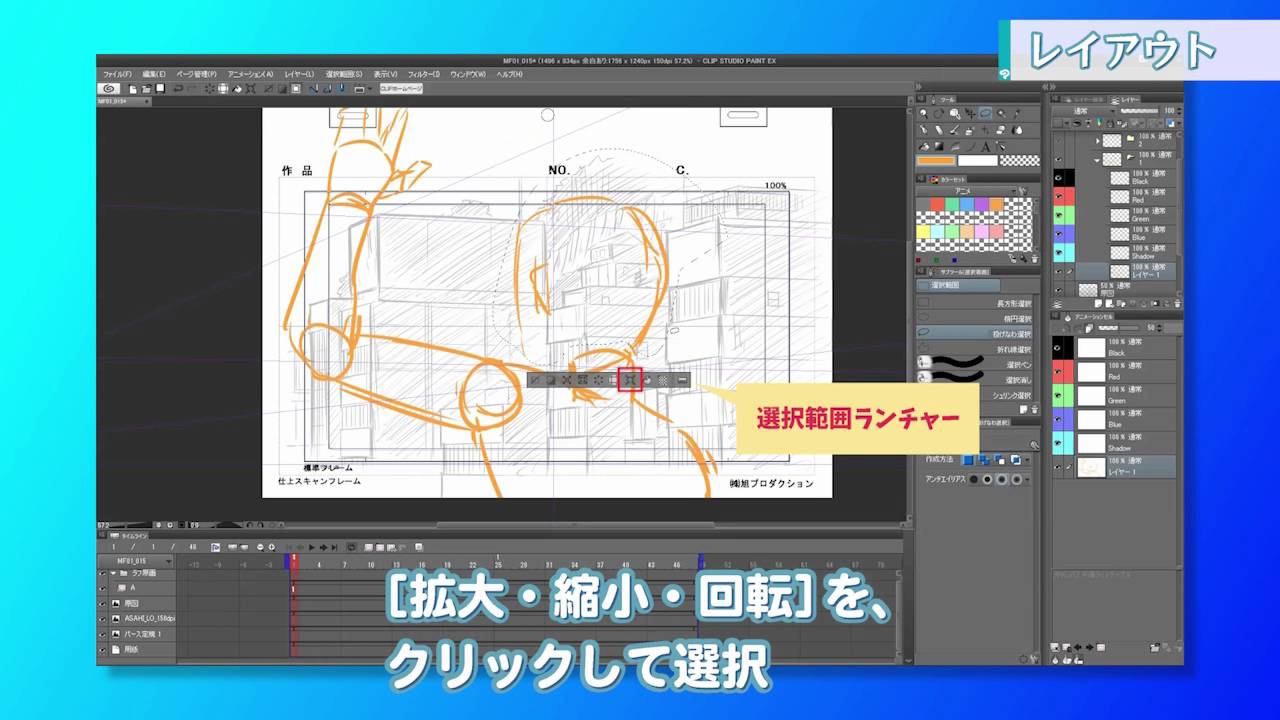
Clip Studio Paint アニメーション機能の使い方 Youtube

クリスタ1 5 0リリース 事実上別アプリ Nnaosaloon

アニメ作りに挑戦 クリップスタジオペイントでアニメを作ろう カメラワーク1 2dカメラ機能の基本
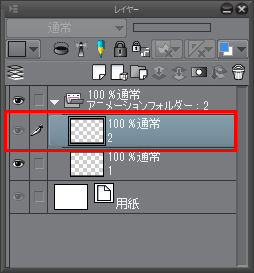
アニメーション作成で 新しく作ったセル用のレイヤーに描画できない 取り込んだ画像のレイヤーが表示されない場合も含む Clip Studio 公式サポート
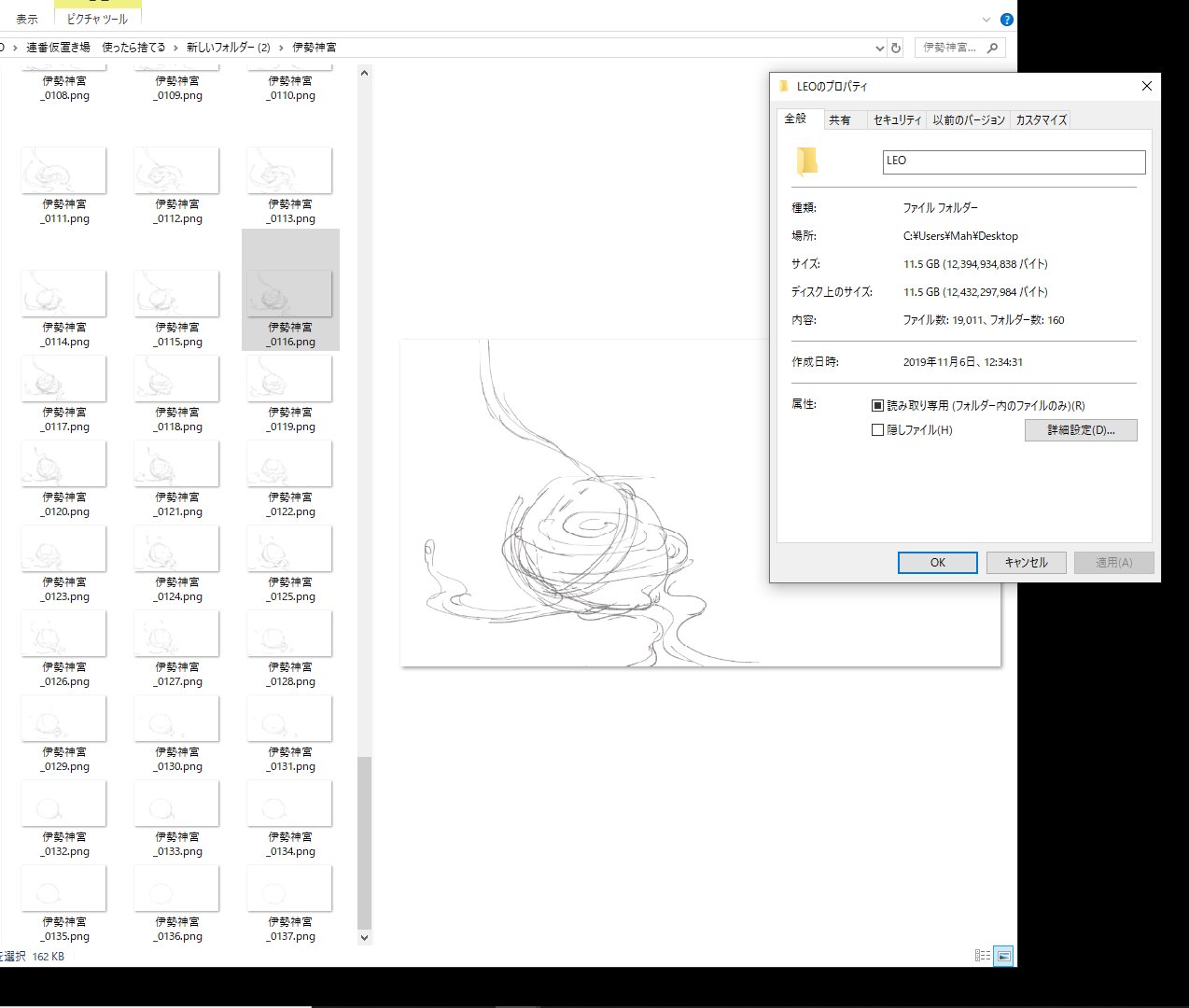
Mah Oo0eve0oo Tomoki Numano クリスタにて統合したいところを連番書き出し 書き出した連番をphotoshopでレイヤーとして読み込み ひとつのpsdにまとめる クリスタでpsdを開き レイヤー レイヤー化された連番 を アニメーションフォルダに
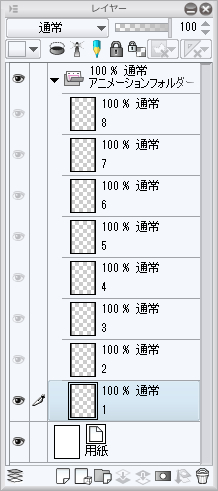
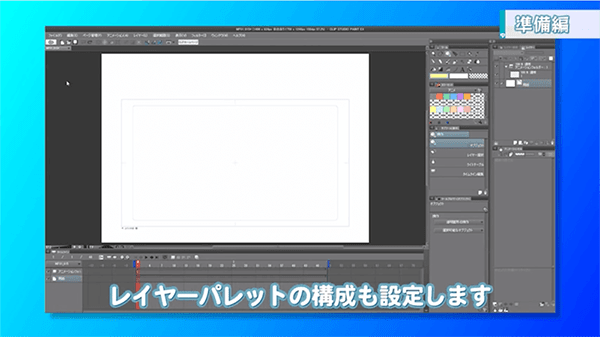
講座 Clip Studio Paintうごイラ作成講座 第1回うごくイラスト制作の手順

超簡単 クリスタだけでアニメ動画をつくる方法 2dカメラ編 つくろぐ
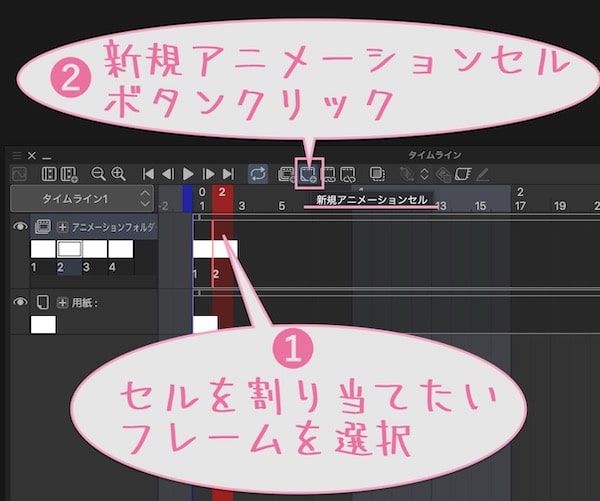
クリスタでアニメーションの作り方と使い方 長いアニメも Reach Rh Com

クリスタ1 5 0リリース 事実上別アプリ Nnaosaloon

アニメ制作ソフトでクリスタを選ぶ4つのメリット 山本電卓のマンガweb
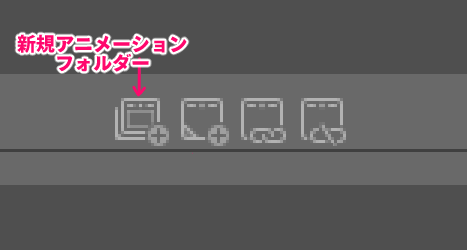
Ta7lb6ezedxnjm

アニメ作りに挑戦 クリップスタジオペイントでアニメを作ろう カメラワーク3 背景を切り替える
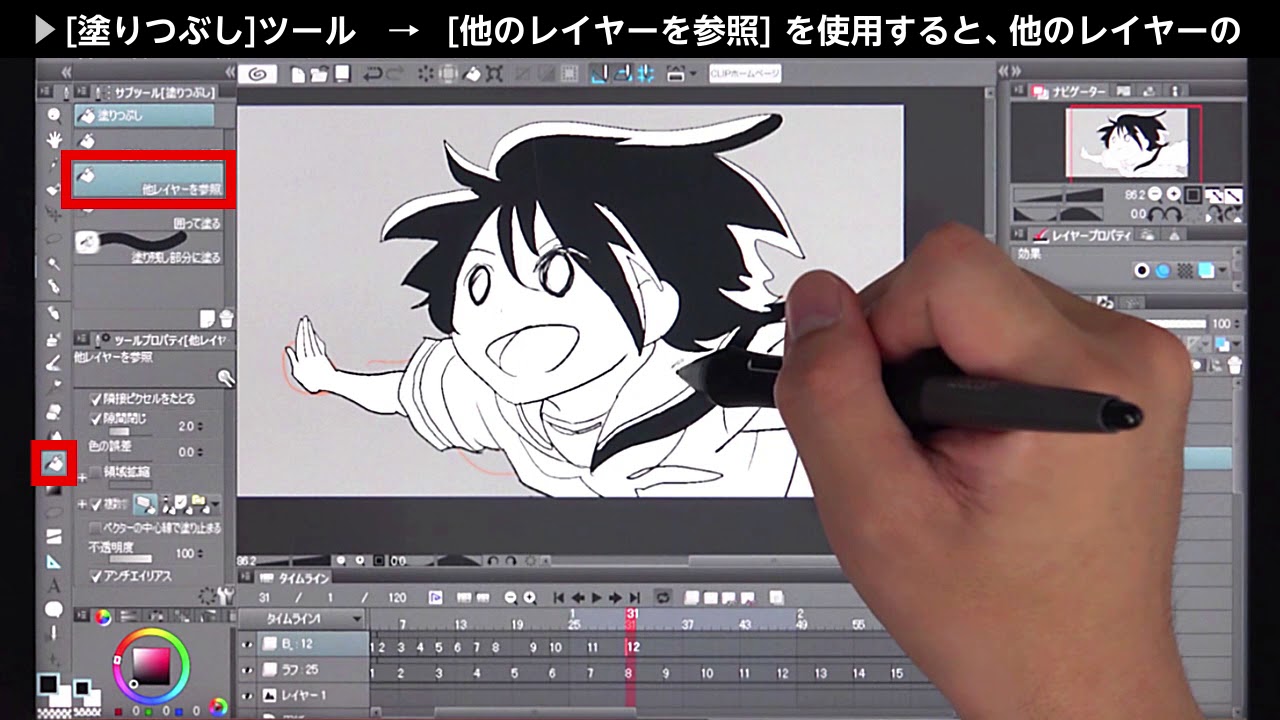
吉邉尚希 ヨツベ アニメーションメイキング Clip Studio Paint Youtube

ようこそアニメの世界へ クリップスタジオで簡単なgifアニメーションを作ろう コミュ障でもいいのです
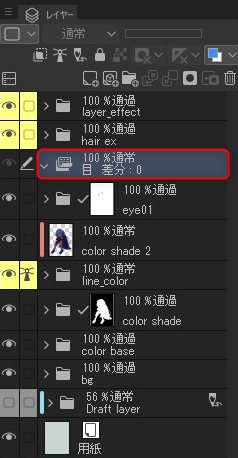
クリスタ 表情差分の効率的な作り方 Cg集制作でも活用可能 紫あつしブログ
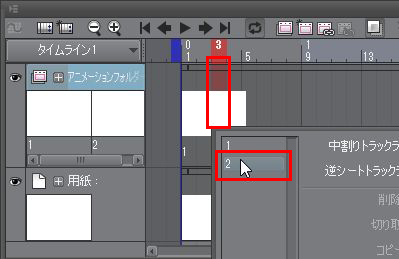
アニメーション作成で 新しく作ったセル用のレイヤーに描画できない 取り込んだ画像のレイヤーが表示されない場合も含む Clip Studio 公式サポート
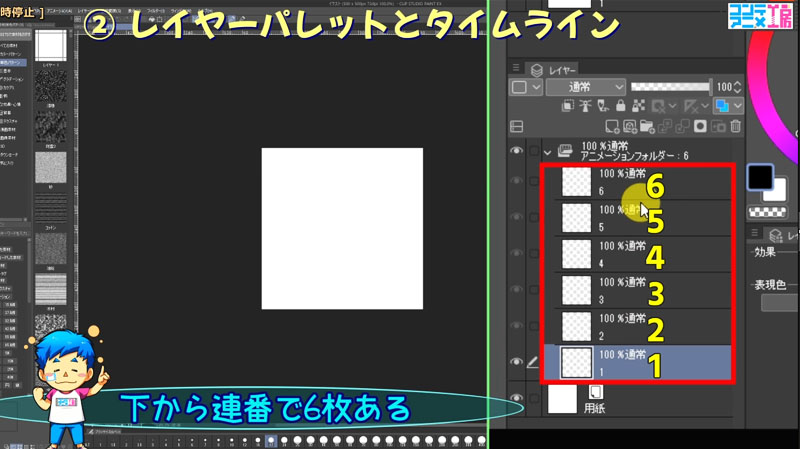
クリスタでうごくイラストを作ろう カンタンアニメーション作り方手順 コンテアニメ工房
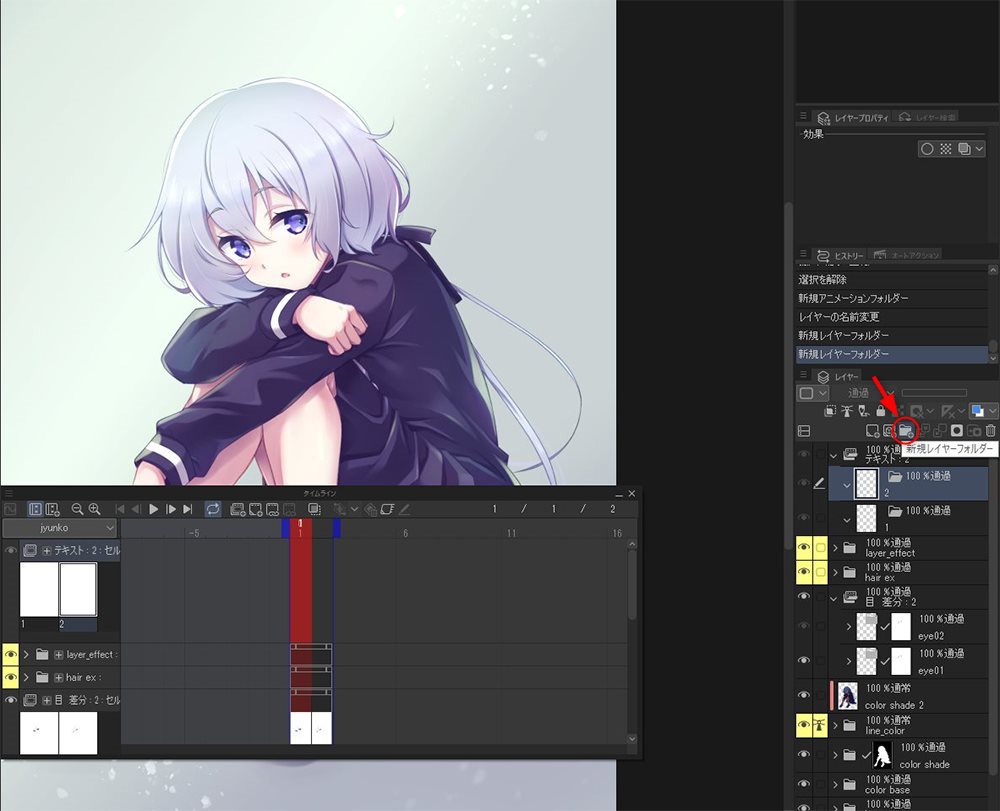
クリスタ 表情差分の効率的な作り方 Cg集制作でも活用可能 紫あつしブログ

クリスタでgifアニメをつくろう 動くイラスト機能
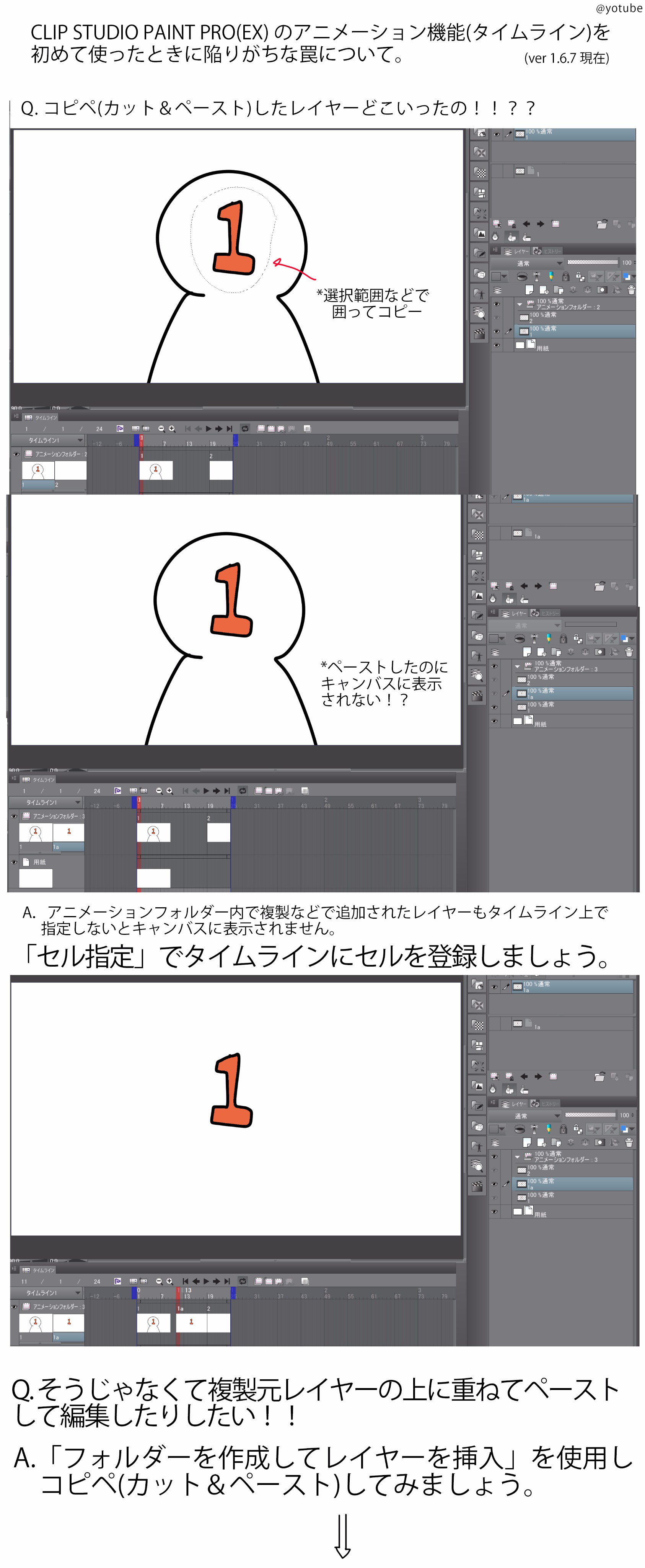
ショートアニメーション メイキング講座 吉邉尚希works By Clip Studio Paint Pro Ex 関連ツイートまとめ Twitter

Clip Studio Paint のタイムライン機能をつかって差分素材をつくってみた レッツトライ しもしも

Clip Studio Paint 簡単なアニメーションの作成方法 ソースに絡まるエスカルゴ
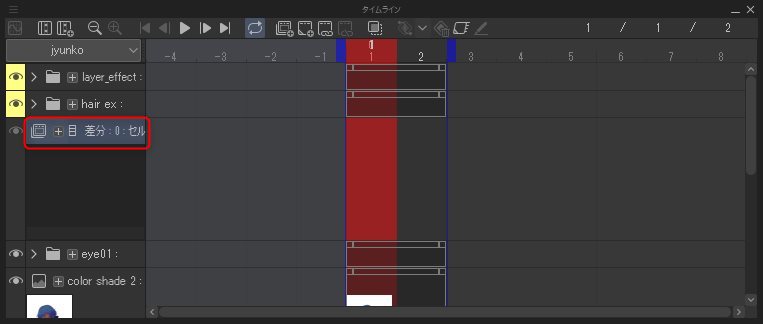
クリスタ 表情差分の効率的な作り方 Cg集制作でも活用可能 紫あつしブログ

クリスタ アニメーション連番画像の読み込み cgすくいどる
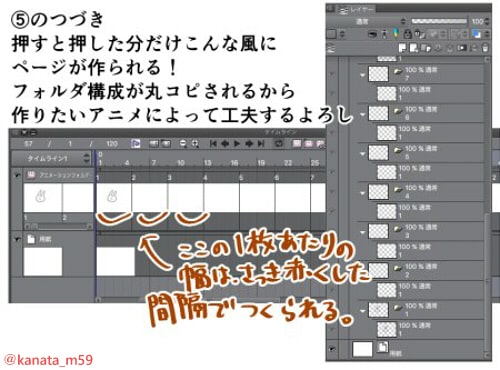
Clip Studio クリスタ で出来る簡単アニメーションの作り方 お絵かき図鑑
Ta7lb6ezedxnjm
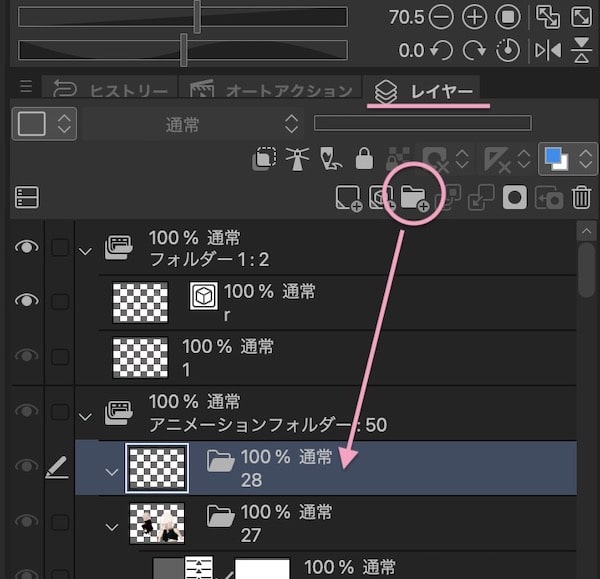
クリスタでアニメーションの作り方と使い方 長いアニメも Reach Rh Com
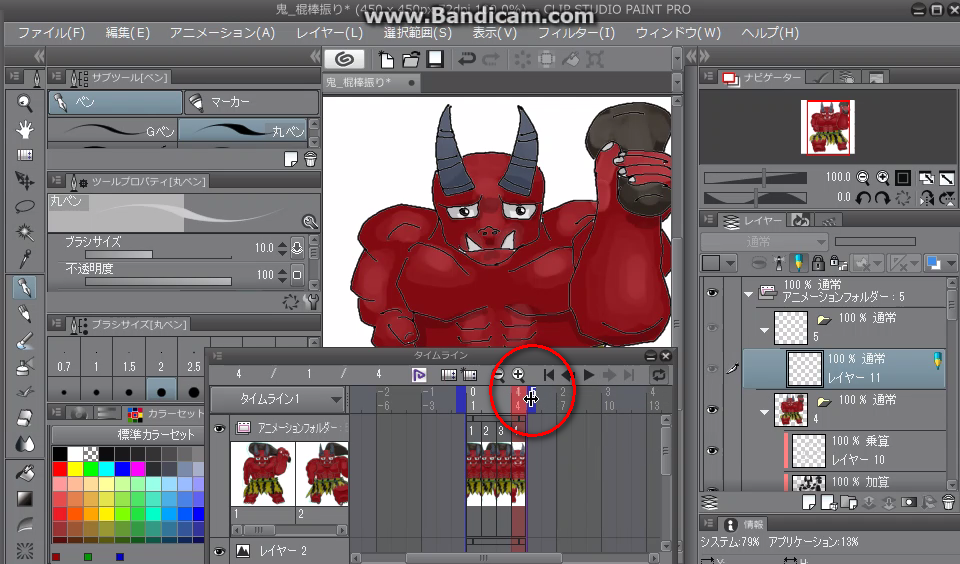
Clipstudiopaint Pro アニメーションのフレームの増やし方 Qiita
Clip Studio Paint のタイムライン機能をつかって差分素材をつくってみた レッツトライ しもしも

アニメーションフォルダーについて Clip Studio Paintのみんなに聞いてみよう Clip Studio

Clip Studio Paint 簡単なアニメーションの作成方法 ソースに絡まるエスカルゴ

猫宮りず Rtのクリスタ差分連番書き出し アニメーションフォルダを複数作ってやれば表情以外の差分がある時も一緒に紐づけできて神 まじで早く知ってたかったw T Co Gvqj0fxd Twitter

Clip Studio Paint リファレンスガイド 解説 アニメーションフォルダーとセル
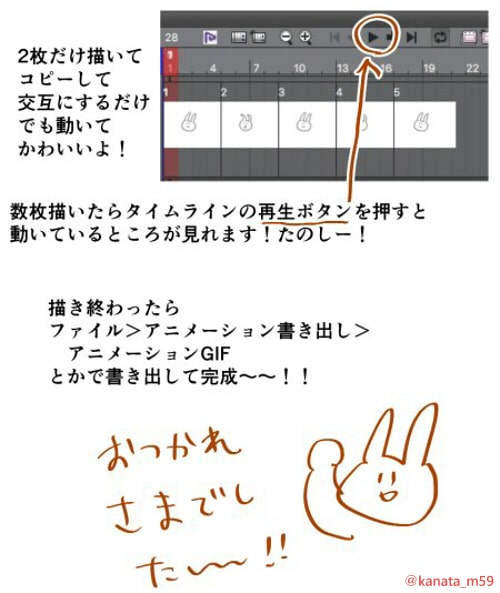
Clip Studio クリスタ で出来る簡単アニメーションの作り方 お絵かき図鑑

クリスタexで表情差分を一括出力する方法 品 Note
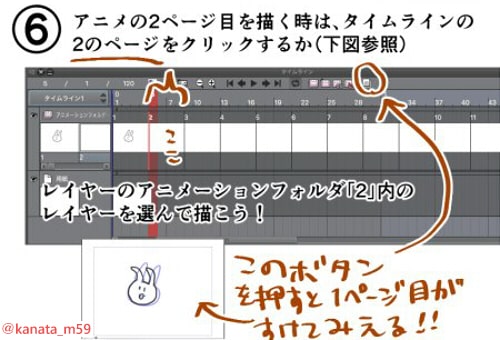
Clip Studio クリスタ で出来る簡単アニメーションの作り方 お絵かき図鑑
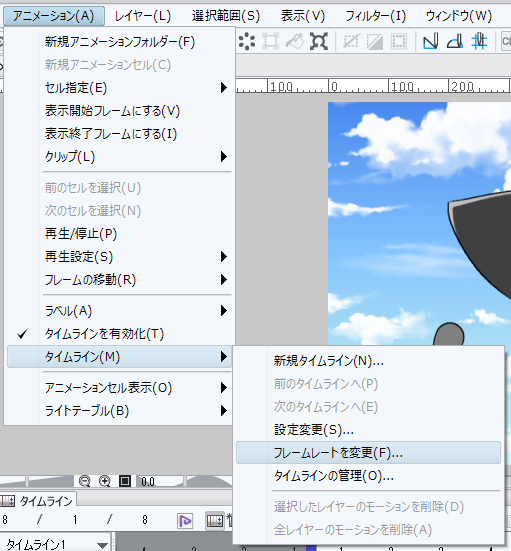
クリスタでgifアニメをつくろう 動くイラスト機能
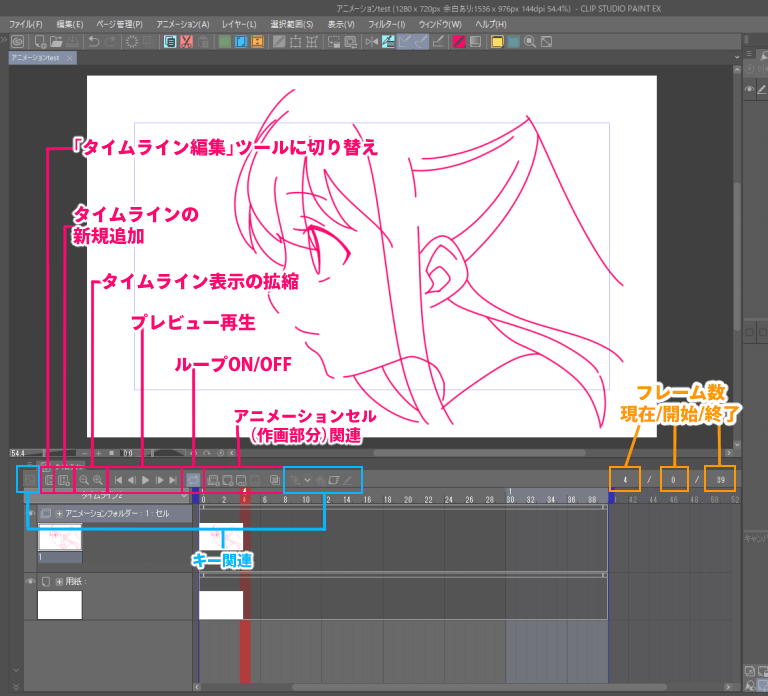
Ta7lb6ezedxnjm

Clipstudiopaintでうごくイラスト ゆとりのひまつぶし 休止中
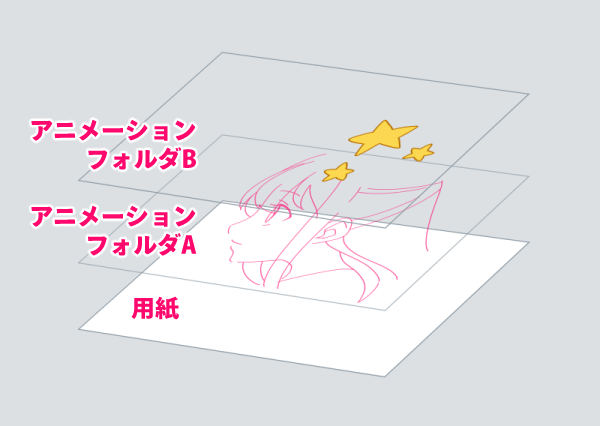
Ta7lb6ezedxnjm
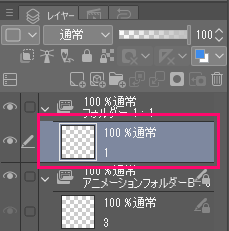
Ta7lb6ezedxnjm

Clip Studio Paint 簡単なアニメーションの作成方法 ソースに絡まるエスカルゴ

超簡単 クリスタだけでアニメ動画をつくる方法 2dカメラ編 つくろぐ
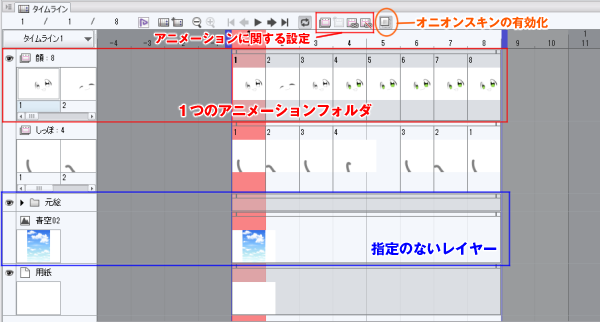
クリスタでgifアニメをつくろう 動くイラスト機能
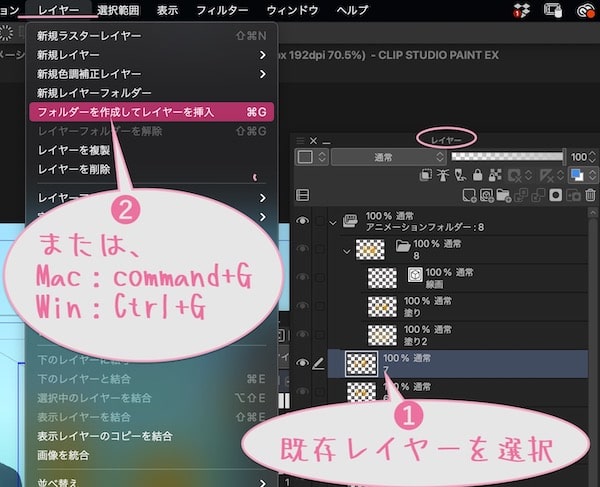
クリスタでアニメーションの作り方と使い方 長いアニメも Reach Rh Com

クリスタ アニメーション連番画像の読み込み cgすくいどる
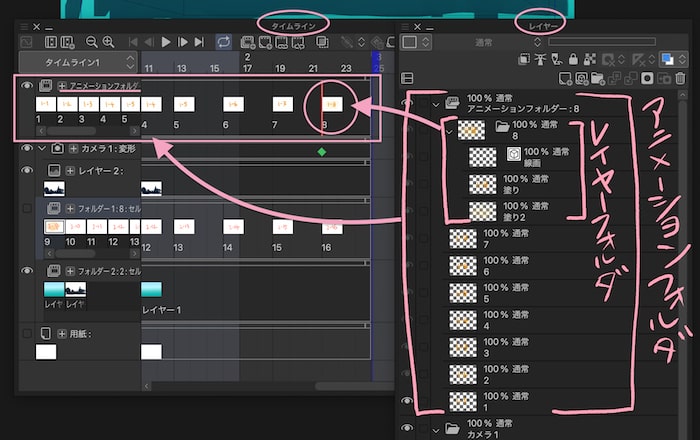
クリスタでアニメーションの作り方と使い方 長いアニメも Reach Rh Com
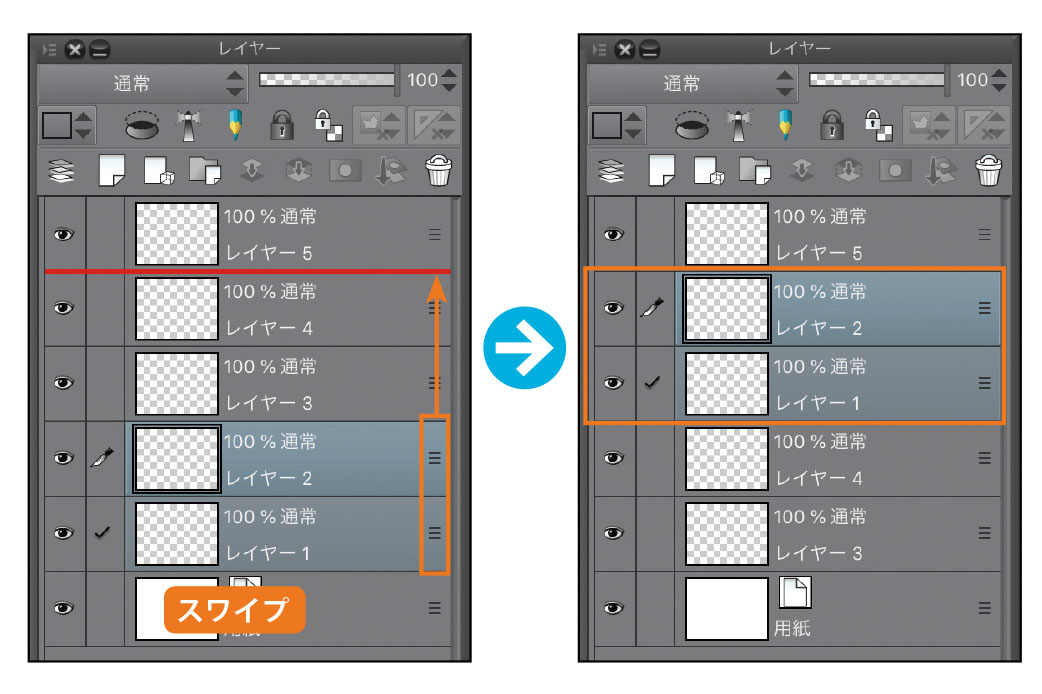
使いこなし必須 Clip Studio Paint For Ipad レイヤー の仕組みを理解しよう Ipadではじめよう Clip Studio Paint 第3回 Pictures

超簡単 クリスタだけでアニメ動画をつくる方法 初心者向け つくろぐ
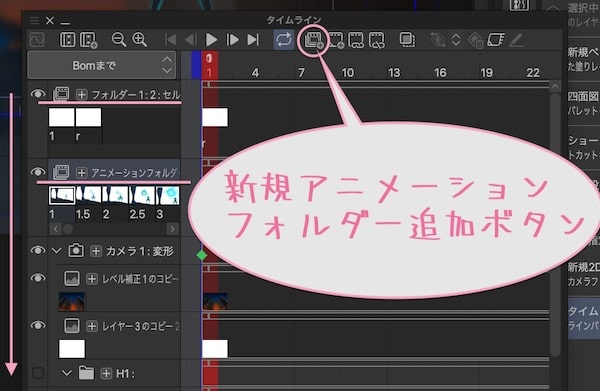
クリスタでアニメーションの作り方と使い方 長いアニメも Reach Rh Com
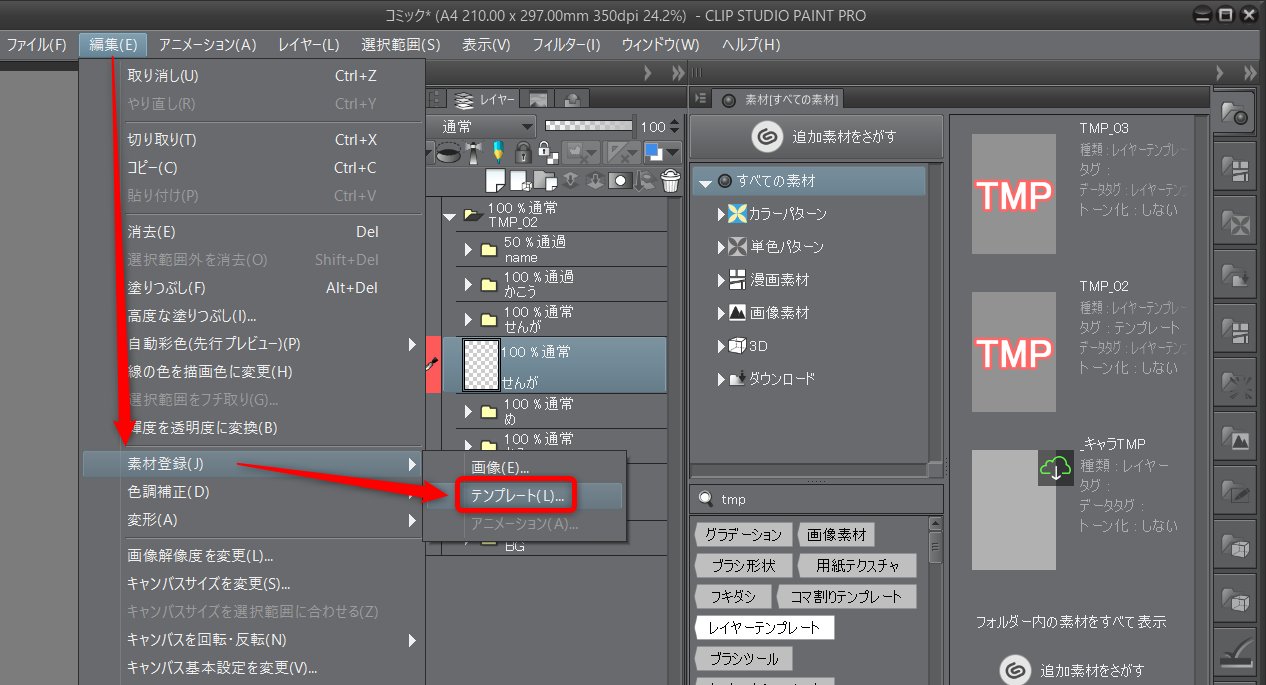
クリスタ 効率化小ネタまとめ Clip Studio 忘却まとめ
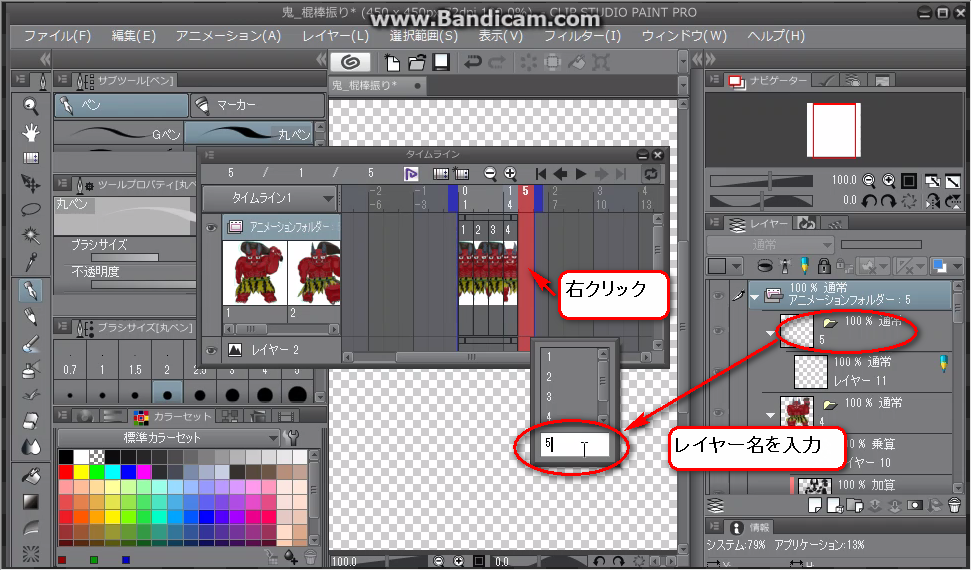
Clipstudiopaint Pro アニメーションのフレームの増やし方 Qiita

クリスタ アニメーション連番画像の読み込み cgすくいどる

Clip Studio Paint のタイムライン機能をつかって差分素材をつくってみた レッツトライ しもしも

Clip Studio Paint のタイムライン機能をつかって差分素材をつくってみた レッツトライ しもしも

ようこそアニメの世界へ クリップスタジオで簡単なgifアニメーションを作ろう コミュ障でもいいのです
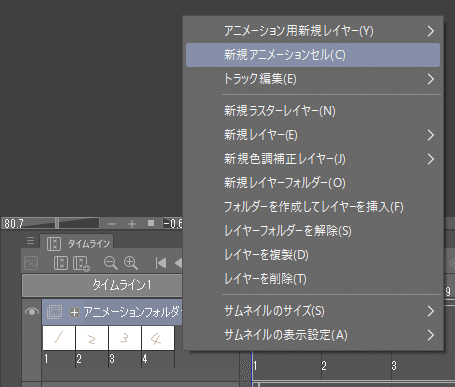
クリスタ アニメーション機能の操作まとめ Yugaki Note


コメント
コメントを投稿